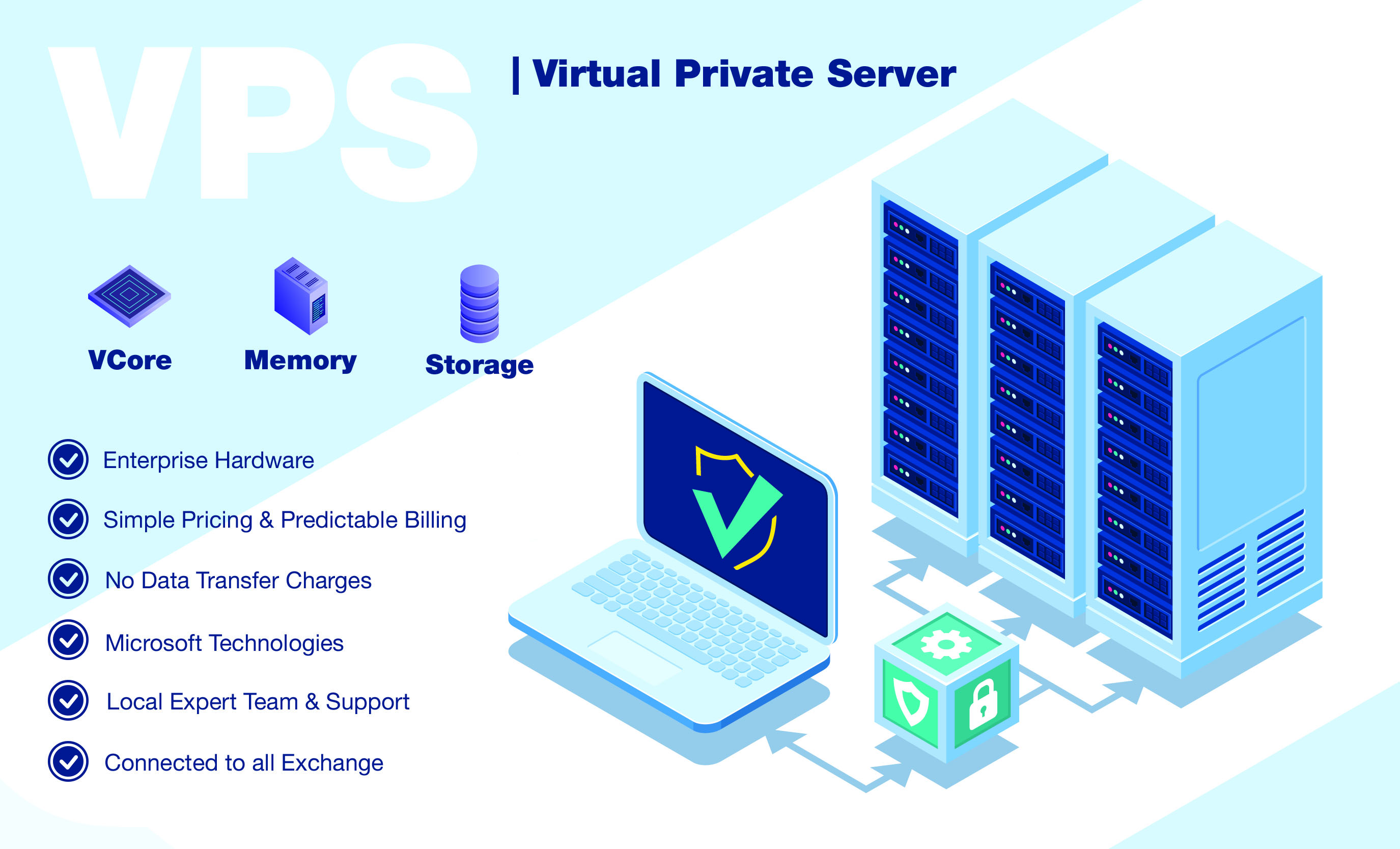
Virtual Private Server (VPS) adalah sebuah tipe server yang menggunakan teknologi virtualisasi untuk membagi hardware server fisik menjadi beberapa server virtual yang di hosting di infrastruktur fisik yang sama. Di jaman dahulu, sistem administrator secara tradisional hanya memiliki satu server fisik dan hanya digunakan untuk satu tujuan saja. Sementara virtualisasi menawarkan kemudahan untuk meng-host beberapa server pada satu server fisik. Setiap server dapat memiliki tujuan mereka sendiri dan sistem operasi yang berbeda satu sama lain.
Hal ini dapat membantu mengimprovisasi tingkat fleksibilitas yang tersedia pada administrator sistem dalam hal pemilihan konfigurasi software yang dapat mereka jalankan. Selain itu, ini juga dapat memberikan keuntungan yang signifikan dalam hal skalabilitas dari daya pemrosesan (processing power), RAM, dan disk space dengan biaya yang lebih rendah daripada menggunakan hardware fisik tradisional.
Berikut cara mengkonfigurasi Virtual Private Server......:)
1. Sebelum kita menggunakan virtualisasi, kita aktifkan terlebih dahulu Hyper-v pada Windows Server seperti gambar dibawah ini.
2. Kemudian akan muncul pop-up yang akan memberikan penjelasan tentang penambahan fitur hyper-v pada fitur. Tools yang akan di install Module dan GUI Management Tools.
3. Jika sudah kita klik Next.
4. Penambahan fitur pada gambar dibawah ini kita lewatkan saja, jadi kita Next.
5. Kita klik Next saja.
6. Virtual Switches kita klik Next saja.
7. Migration klik Next saja.
8. Kemudian kita klik Browse lalu kita arahkan path nya seperti gambar dibawah ini.
9. Jika sudah semuanya, kita install.
10. Setelah di install, kita buka tab Hyper-V Manager untuk membuka awal Virtualisasi.
11. Tampilan awal hyper-v yang dikembangkan untuk informasi memanage virtualisasi server. Virtualisasi bisa diartikan sebagai pembuatan suatu bentuk komputer fisik atau versi virtual dari sesuatu yang bersifat fisik, misalnya sistem operasi, perangkat storage/penyimpanan data atau sumber daya jaringan.
12. Virtual Switch terlebih dahulu Create, yaitu digunakan untuk mesin virtual pada host Hyper-v untuk berkomunikasi dengan komputer lain.
13. Type Virtual Switch ada 3 yakni External, Internal dan Private. Jika menggunakan virtual switch External maka bisa langsung terhubung dengan VM server berada diluar host dan sebaliknya. Internal adalah menghubungkan VM dengan VM pada server fisik yang sama dan sebaliknya. Sedangkan Private menghubungkan VM dengan VM pada server fisik yang sama.
14. Kali ini kita membuat VM Switch External, kita pilih koneksi nya apakah menggunakan Wireless atau LAN.
15. Setelah itu akan muncul pop-up Pending changes may disrupt network connectivity yang menjelaskan akan ada perubahan penambahan interface network dan perubahan ip static berubah secara otomatis ke dalam virtual switch.
16. Verifikasi nya dengan mengecek interface Ethernet akan berpindah secara otomatis pada virtual switch Hyper-V.
17. Kita Create virtual switch sudah selesai selanjutnya membuat VM pada hyper-v. Klik kanan pada server hyper-v pilih New kemudian pilih Virtual Machine.

18. Kemudian sebelum instalasi VM, ada dua pilihan yaitu dengan klik langsung finish akan membuat satu VM baru. Dan cara yang kedua yakni kita pilih custom pilih next.
19. Spesifikasi name dan lokasi kita tentukan OS mana yang akan dijadikan target VM. Dan disini saya mau install Windows 10.
20. Kemudian kita pilih generasi virtual mesin yang akan di create. Saya pilih Generasi 1 dan ini disesuaikan dengan setting biosnya. Sedangkan Generasi 2 untuk hardware yang memiliki UEFI dengan support 64 bit.
21. Selanjutnya kita setting memory sesuai dengan server yang dipakai dalam kali ini 512MB untuk instalasi Windows 10.
22. Configure Networking pilih virtual switch yang sudah dipasang dengan memilih Virtual Switch External.
23. Virtual hardisk sesuaikan dengan yang di inginkan misalnya 100 GB lalu klik Next.
24. Proses instalasi bisa dengan berbagai cara, melalui vhd, kemudian file iso atau lewat flashdisk. Arahkan path file ISO Windows 10 yang akan diinstall seperti gambar dibawah ini.
25. Pada gambar dibawah ini adalah ringkasan dari VM tersebut dapat kita cek seperti berikut ini, bahwa akan menginstal Windows 10 pada Hyper-v, kemudian Generasi 1 dan paket file iso dilampirkan.
26. Jika sudah kita periksa terlebih dahulu apakah hyper-v sudah running atau belum. Chek hardware terlebih dahulu. Dengan cara klik Start kemudian pilih Windows Administrative Tools sebelah kanan. Kemudian klik System Information.
27. Setelah itu Sistem informasi sudah terbuka pilih System Summary lalu chek Device Guard Virtualization sudah running atau belum. Pada gambar ini terlihat bahwa device sudah running. Bila tidak running perhatikan settingan di Bios dan vtx sudah enable atau belum. Pada vmware ceklist hardware virtualization (sisi vps).
Pastikan bahwa Turn on Virtualization Based Security not configured. Ketik gpedit.msc kemudian pilih Administrative Templates, pilih System lalu klik Device Guard.
28. Kemudian kita aktifkan VM yang sudah dibuat dengan cara klik kanan pada virtual mesin kemudian pilih Connect.
29. Selanjutnya kita klik tombol power seperti gambar dibawah ini, lalu jika sudah memulai proses instalasi maka akan berjalan dan tampilan awal Hyper-V akan muncul.
30. Jika Windows 10 sudah selesai diinstal, sekarang coba untuk Windows Server 2016 langsung membaca dari drive sesuai dengan system operasi yang dipakai.
31. Settingan nama Windows 2016 sebenarnya file isonya diambil dari drive D. Berarti yang terinstal nantinya adalah Windows Server 2016 dan penamaannya bukan Windows 10 melainkan Windows 2016.
32. Proses instalasi Windows 10 dan Windows Server 2016 sudah selesai. Kita pastikan sudah running pada bagian state seperti gambar berikut ini.
33. Setelah proses kedua instalasi sudah selesai diinstal tampilkan bentuk login ke masing - masing instalasi. Berikut ini ketika dua Virtual Mesin sudah aktif dan prosesnya lagi running semua.
Cukup sekian yang dapat saya sampaikan, kurang lebih nya mohon maaf.
Wassalamualaikum Wr.Wb.


Komentar
Posting Komentar